ComfyUI のスタックトレースを取得する
カテゴリ:deeplearning
viztracer
ComfyUI にスタックトレースを表示する機能はないので、viztracer を使う。
./venv/Script/activate
pip install viztracer
実行
./venv/Script/activate
viztracer --ignore_frozen main.py
終了は Ctrl + C
結果の表示
vizviewer result.json
1回生成しただけで 150MB のログデータになった。
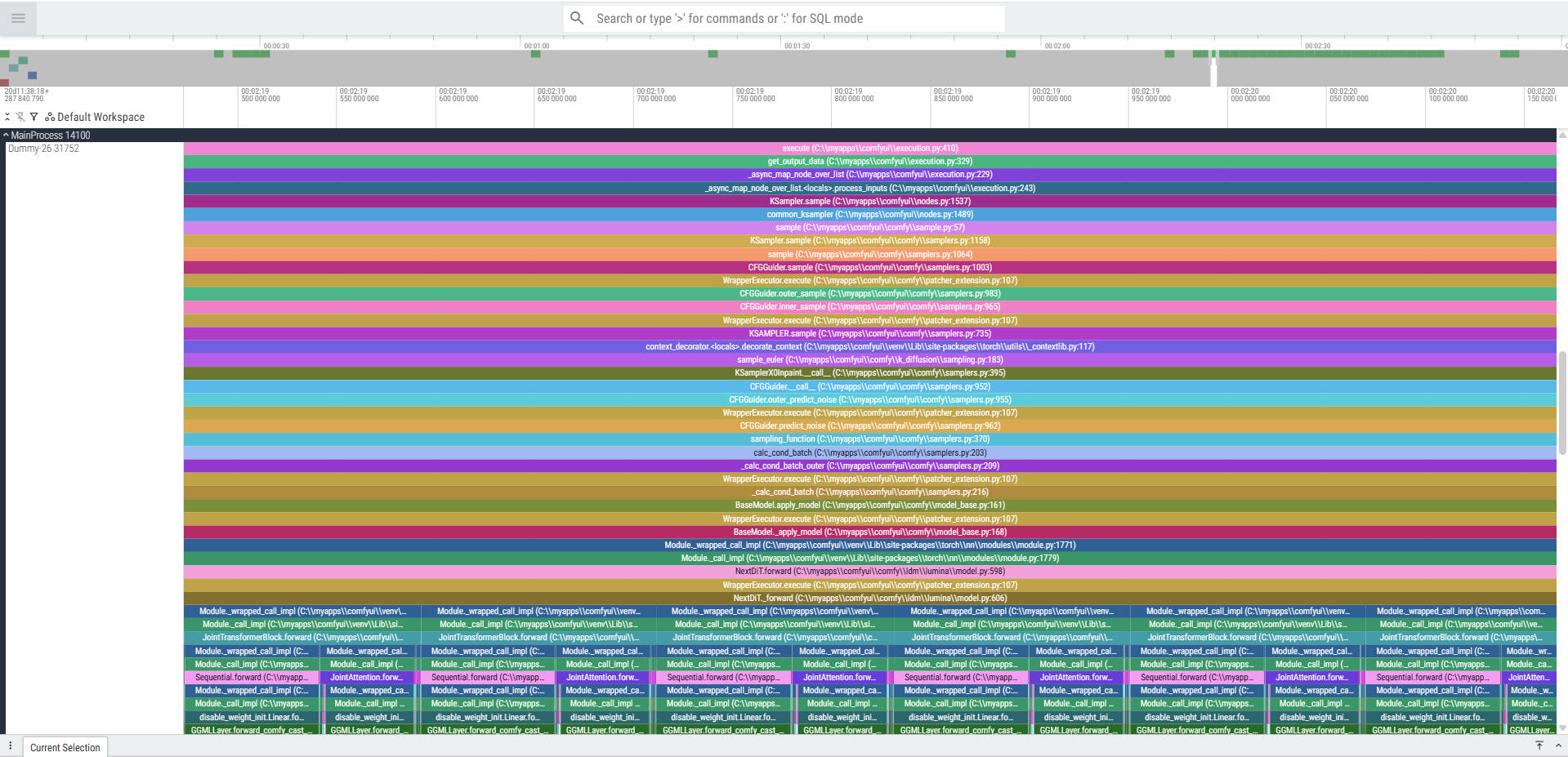
結果の一部
debugpy
VSCode 上でステップ実行したいなら debugpy を使う。
./venv/Script/activate
pip install debugpy
ComfyUI 側の準備(デバッグ用コードの挿入)
main.py や __init__.py 等に以下のコードを追加。
import debugpy
try:
    # 5678ポートで接続を待機。すでに起動している場合はスキップ
    debugpy.listen(("127.0.0.1", 5678))
    print("Wait for debugger attach...")
    # debugpy.wait_for_client() # デバッガが接続されるまで起動を止めたい場合は有効にする
except Exception as e:
    pass
VS Code の設定 (launch.json)
プロジェクトに .vscode/launch.json を配置。
launch.json ファイルの内容
{
    "version": "0.2.0",
    "configurations": [
        {
            "name": "Python: ComfyUI Attach",
            "type": "debugpy",
            "request": "attach",
            "connect": {
                "host": "127.0.0.1",
                "port": 5678
            },
            "pathMappings": [
                {
                    "localRoot": "${workspaceFolder}",
                    "remoteRoot": "."
                }
            ]
        }
    ]
}
デバッグの開始とステップ実行
- ComfyUI を通常通り起動(コンソールに Wait for debugger attach... と表示される)
- VS Code で F5キー を押し、「Python: ComfyUI Attach」を開始
- 解析したいコードの行番号の左側をクリックして、ブレークポイント を付ける
- ブラウザから ComfyUI のプロンプトを実行(Queue Prompt)
操作
- 続行 (F5): 次のブレークポイントまで一気に実行
- ステップオーバー (F10): 次の行へ進む(関数の中には入らない)
- ステップイン (F11): 関数の中に入って詳細を見る
- ステップアウト (Shift+F11): 今いる関数を抜けて、呼び出し元に戻る